
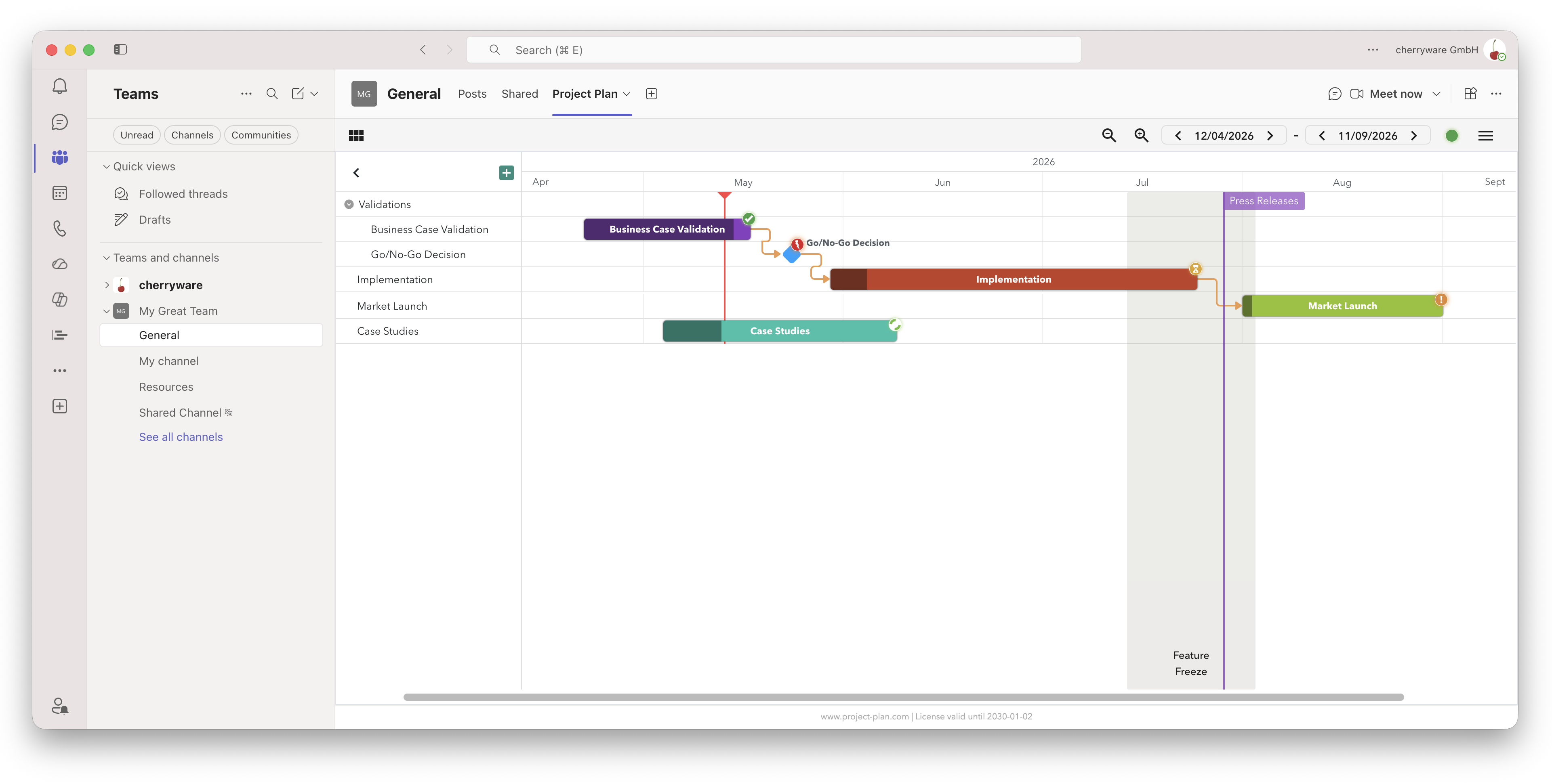
Por que usar um plano de projeto no Microsoft Teams?
O Microsoft Teams há muito deixou de ser apenas uma ferramenta de chat. Para muitas equipes de projeto, ele é o ponto central da colaboração diária – e é justamente por isso que faz sentido gerenciar seu plano de projeto onde sua equipe já trabalha.
Confira os principais benefícios:
- Sem precisar alternar entre vários aplicativos
- Todos os membros da equipe veem o mesmo plano, sempre atualizado
- As alterações ficam visíveis instantaneamente em todos os dispositivos
- Aparência profissional em reuniões e apresentações
1) Instale o aplicativo Project Plan
Instalar o Project Plan no Microsoft Teams leva menos de um minuto e não exige uma conta separada.
-
Clique no botão abaixo para adicionar o Project Plan diretamente ao Microsoft Teams:
 Adicionar ao Microsoft Teams
-
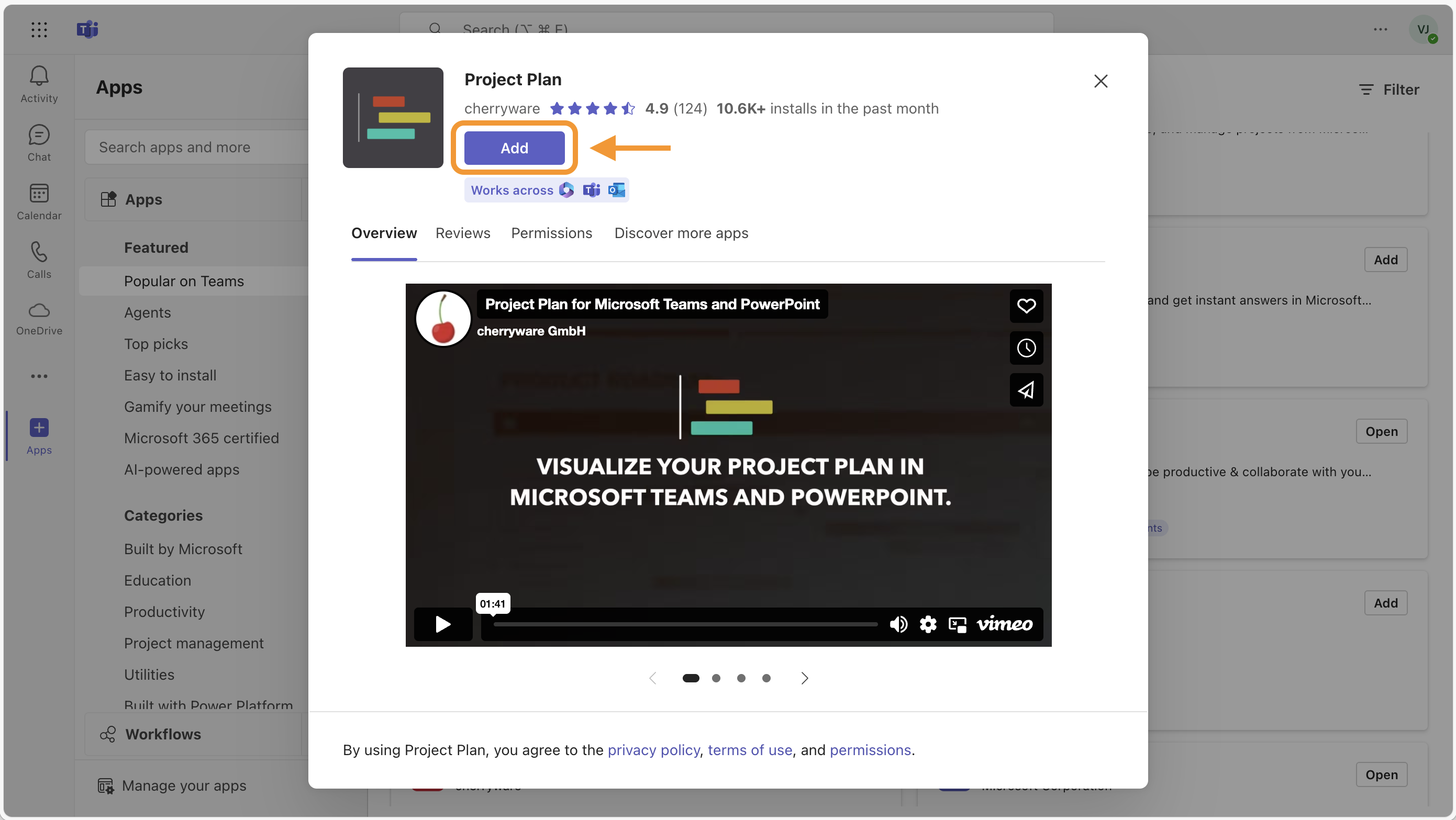
Na caixa de diálogo exibida, clique em Adicionar.
-
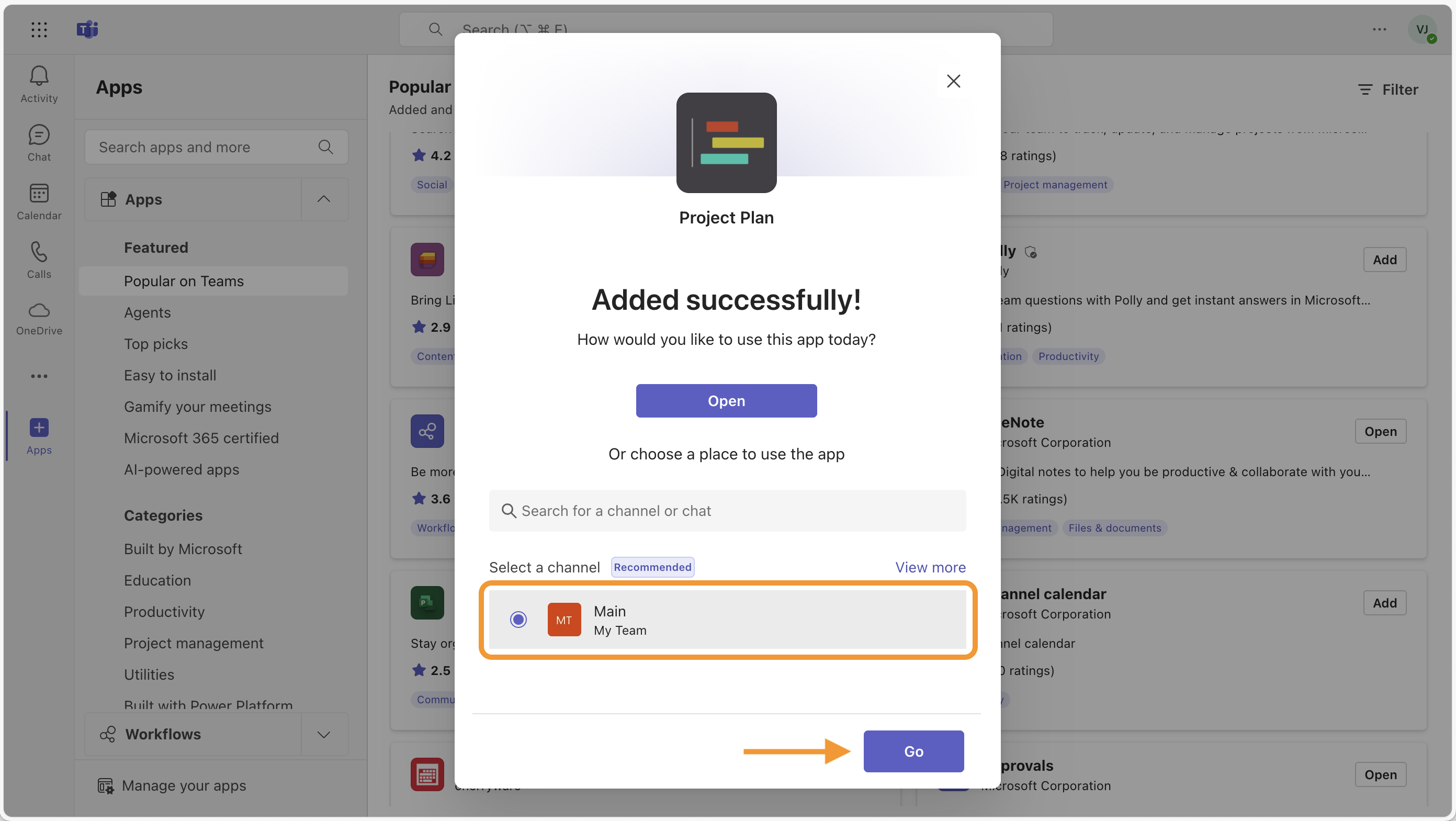
Selecione um canal ou chat em que deseja usar o Project Plan e clique em Ir.
-
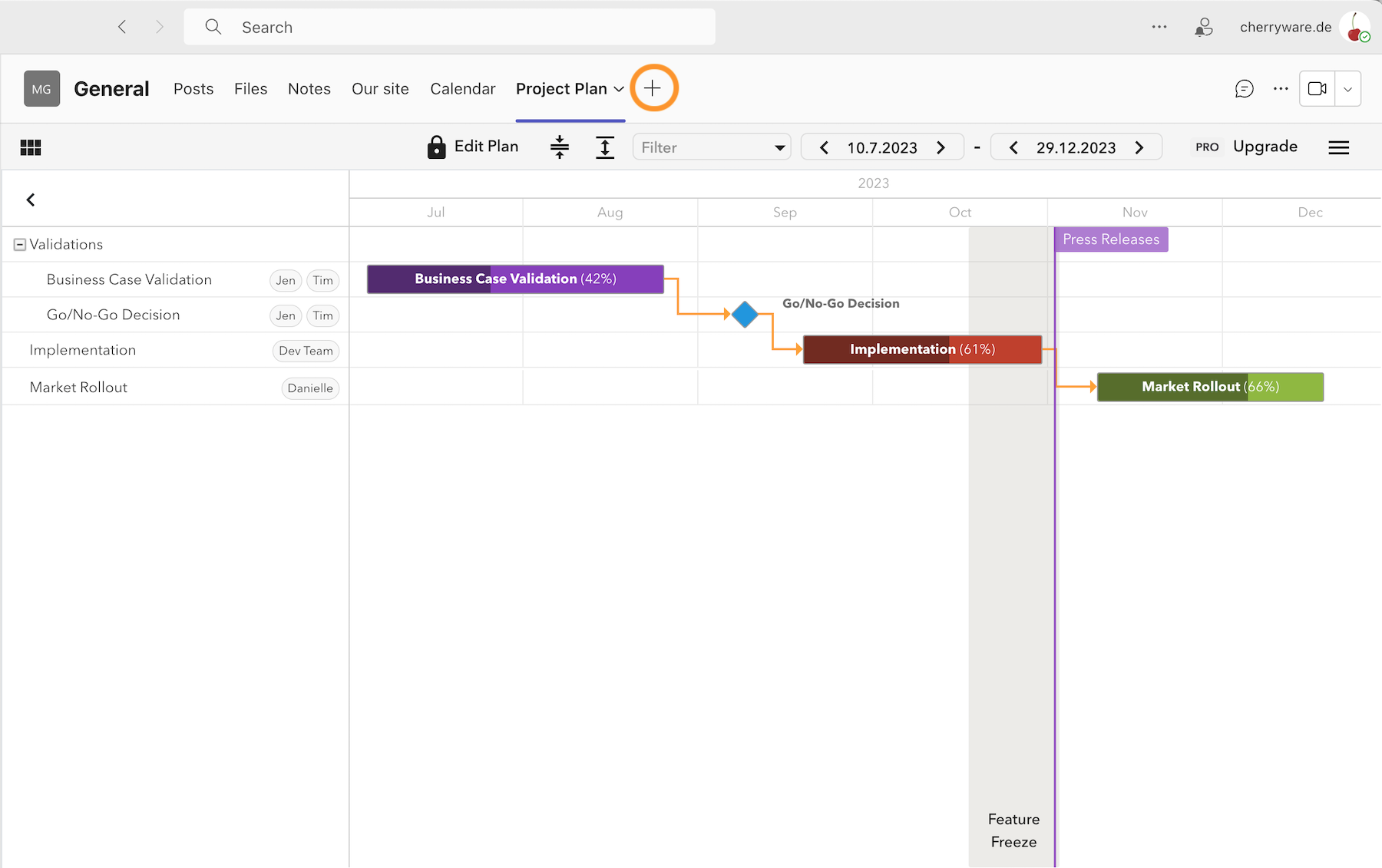
Quer adicionar o Project Plan a outro canal? Basta clicar no ícone de adição na barra de guias do canal para adicionar o aplicativo novamente – cada canal terá seu próprio plano de projeto independente.
2) Crie seu primeiro plano de projeto
Ao criar um novo plano de projeto, você tem três opções:
- Criar um novo plano de projeto – um plano em branco para começar do zero.
- Espelhar um plano de projeto existente – se já houver um plano em outro canal ou no PowerPoint/Excel, ele poderá ser referenciado aqui e permanecerá sincronizado automaticamente.
- Criar a partir de um modelo salvo – se você já criou um modelo, poderá usá-lo como base para o novo plano.
Para o primeiro uso, recomendamos a primeira opção.
3) Adicione tarefas e marcos
Em seguida, adicione tarefas e marcos ao plano.
Definindo marcos
Os marcos indicam eventos importantes do projeto. Eles podem ser adicionados pelo botão verde de adição no canto superior esquerdo. Selecione o tipo Marco na caixa de diálogo – ele aparecerá como um losango no gráfico de Gantt, facilitando sua identificação imediata.
Criando projetos, subprojetos e tarefas
As tarefas podem ter quantos níveis hierárquicos forem necessários, permitindo representar vários projetos → subprojetos → tarefas → subtarefas em um único plano. Os itens também podem ser adicionados pelo botão verde de adição ou arrastando o mouse diretamente no plano. Selecione o tipo Tarefa na caixa de diálogo – ela aparecerá como uma barra no gráfico de Gantt. Se necessário, você pode criar outros subprojetos ou subtarefas abaixo de um item existente. Para isso, clique no menu de três pontos ao lado de uma tarefa e selecione Novo item filho.
Atribuindo recursos (opcional)
Você pode atribuir recursos a tarefas e marcos na caixa de diálogo da tarefa. No Microsoft Teams, os recursos podem ser selecionados diretamente no diretório corporativo ou inseridos como texto livre. Esses recursos podem ser usados para filtrar informações ou enviar notificações no Microsoft Teams.
Definindo dependências (opcional)
Vincule tarefas e marcos para representar dependências. Uma seta de A para B significa que a tarefa B não pode começar antes de a tarefa A terminar. Se a tarefa A for movida ou atrasar, a tarefa B será ajustada conforme necessário. Esse recurso é opcional. As dependências também podem ser usadas apenas como representação visual. Nesse caso, as tarefas são movidas manualmente com a seleção múltipla – mantenha Ctrl pressionado e clique para selecionar vários itens.
Tutorial
O vídeo a seguir mostra, na prática, todas as etapas para criar um plano de projeto no Microsoft Teams.
Vídeo: Como criar um plano de projeto no Microsoft Teams
4) Colabore com sua equipe
O Microsoft Teams oferece um ambiente ideal para colaborar em um plano de projeto. O plano fica visível para todos os membros da equipe no canal e permanece sincronizado. Se o plano também for espelhado no PowerPoint ou Excel pelo recurso de espelhamento, ele permanecerá atualizado nesses aplicativos.
A exportação para PDF está sempre disponível quando você precisar.
Dicas e boas práticas
- Use cores diferentes nas tarefas para separar visualmente as fases do projeto.
- Use itens pai e filho para organizar melhor os grupos – assim, os ramos do plano podem ser recolhidos e expandidos. Esses itens também podem ser adicionados a qualquer momento após a configuração inicial. Também é possível arrastar e soltar na árvore à esquerda para reorganizar os grupos.
- Evite usar muitas setas de dependência – elas servem para facilitar a compreensão, mas o excesso pode ter o efeito contrário.
- Use Copiar & Colar para duplicar rapidamente partes recorrentes do plano.
- Ao atribuir recursos, selecione-os no diretório corporativo para também poder usar o recurso de notificações.
Conclusão
Com o Project Plan da Cherryware, você tem uma ferramenta poderosa e fácil de usar que integra o planejamento de projetos diretamente ao seu fluxo de trabalho no Microsoft Teams.
Experimente gratuitamente e veja como o planejamento de projetos pode ser simples.