
Pré-requisito: você comprou uma licença e recebeu uma chave por e-mail.
A chave pode ser ativada pelo número de usuários correspondente às licenças adquiridas.
Siga estas etapas para ativar sua licença Project Plan PRO.
-
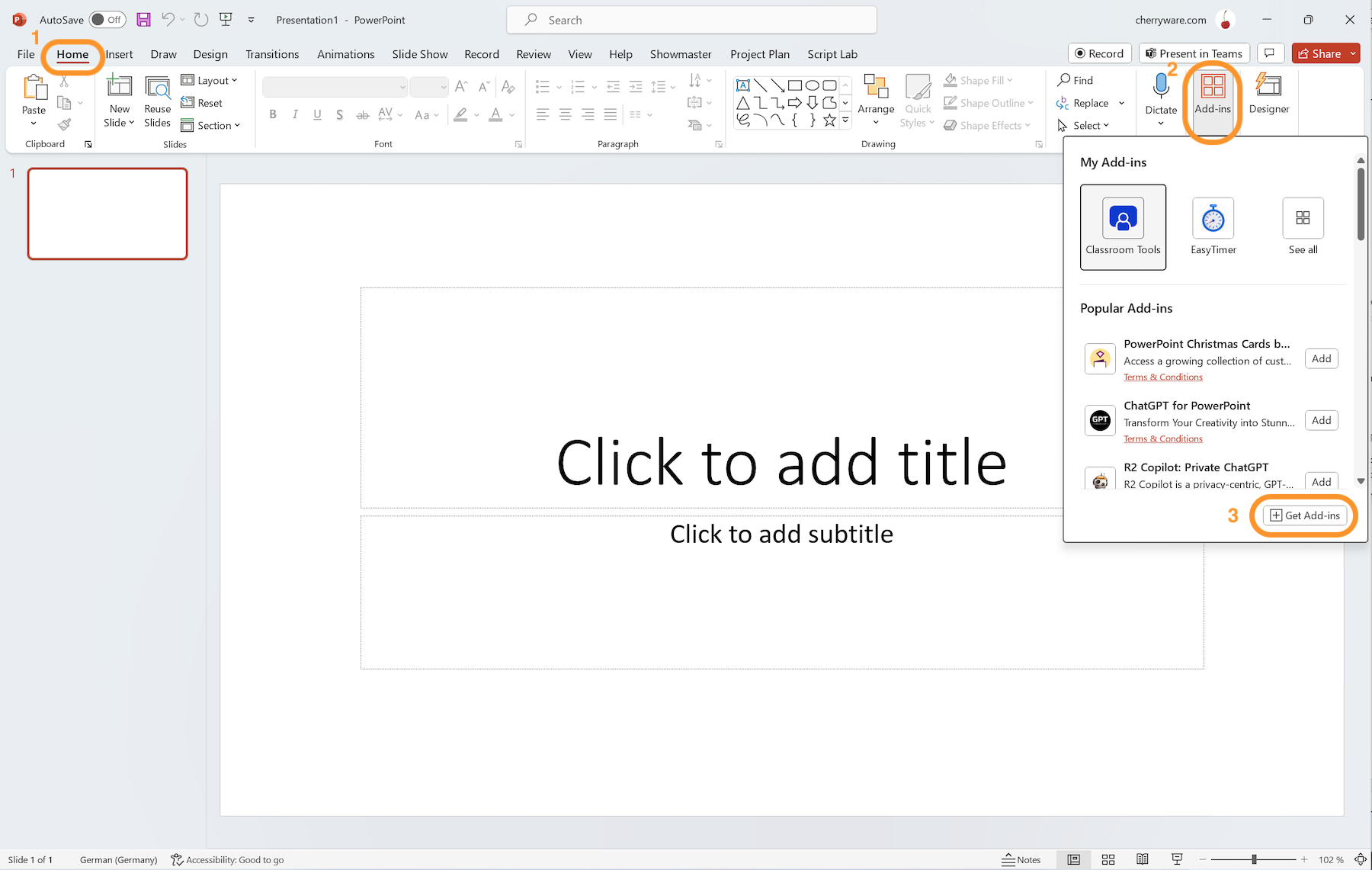
Crie um slide no PowerPoint e abra a guia Início.
a) Se o Project Plan já estiver instalado, abra Suplementos e selecione-o nos favoritos.
b) Caso contrário, abra Obter Suplementos, instale o Project Plan da cherryware e insira-o no slide.
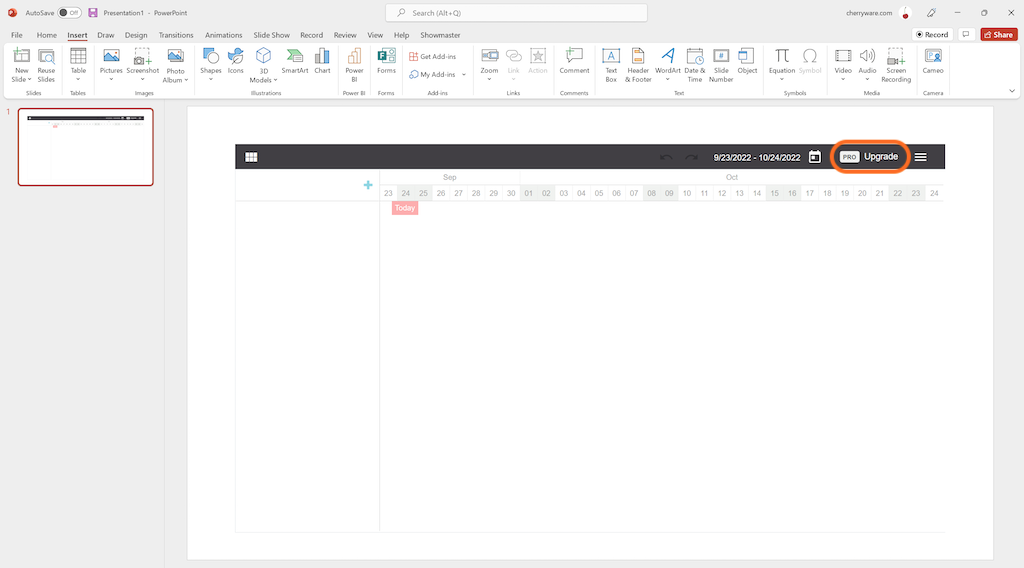
- No suplemento Project Plan, clique em Fazer upgrade para Project Plan PRO.
- Copie sua chave de licença para o campo.
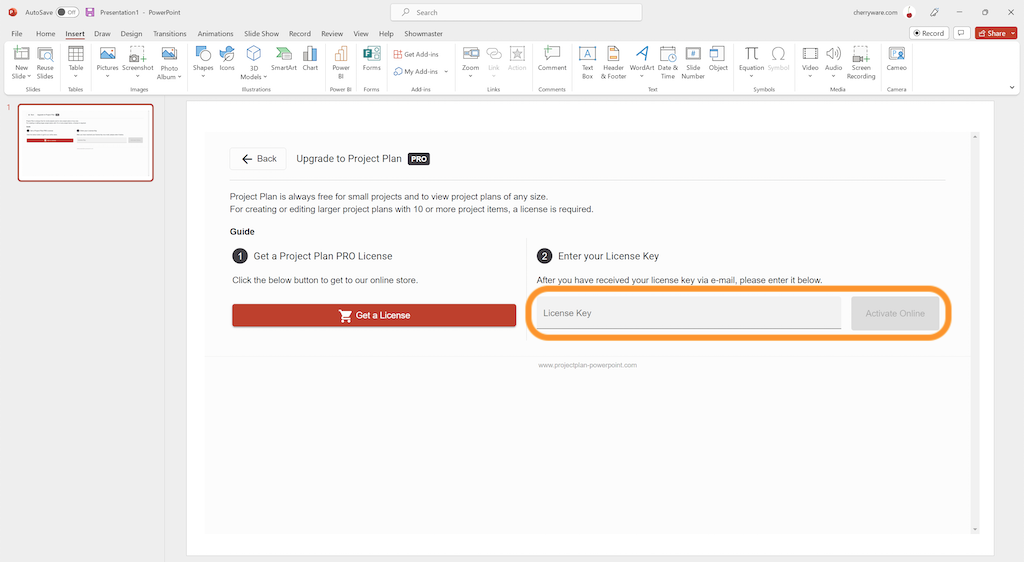
- Clique em Ativar online.
Pronto! Agora você pode criar e gerenciar quantos planos quiser.